Étape 1
Installez MicroSIP, ouvrez son menu et choisissez Add Account (ajouter un compte).
Windows
Les menus peuvent varier selon la version et la langue de l’application.
L’adresse du serveur, le port, le transport, votre extension et votre mot de passe SIP se trouvent dans le courriel reçu après l’approbation de votre demande. Pour la sécurité du réseau, ils ne sont pas affichés sur le site.
Vous ne trouvez plus ce courriel ? Écrivez à l’administration : va2dfk@gmail.com
Installez MicroSIP, ouvrez son menu et choisissez Add Account (ajouter un compte).
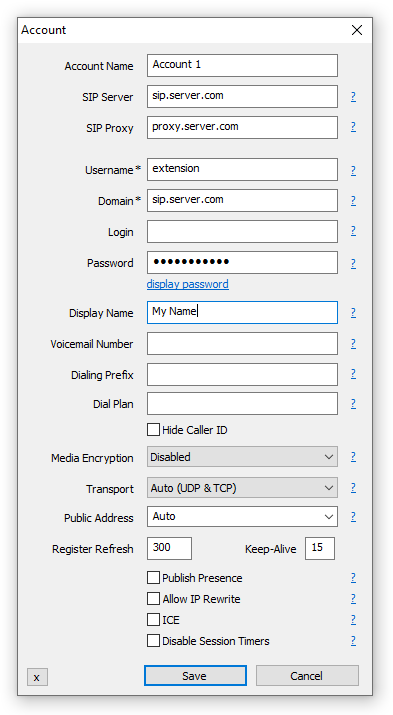
Nommez le compte VoIPDFK. Comme serveur SIP, entrez l’adresse et le port reçus par courriel, sous la forme adresse:port. Comme domaine, entrez l’adresse seule.
Entrez votre extension et votre mot de passe SIP. Si un champ d’authentification est demandé, entrez aussi votre extension.
Choisissez le transport indiqué dans votre courriel, enregistrez et vérifiez que le compte est enregistré.
Pour chaque valeur de votre courriel, voici le nom du champ dans l’application.
Une fois le compte enregistré, composez *43 : vous devez entendre votre voix en retour. Le *97 ouvre la boîte vocale. Faites ensuite un essai d’appel entrant, puis un autre avec l’écran du téléphone verrouillé.
Vérifiez les notifications et les autorisations d’activité en arrière-plan de l’application. Consultez son guide officiel pour les réglages d’appels entrants adaptés à votre appareil.
Regardez aussi dans vos courriels indésirables. Si vous ne le trouvez pas, écrivez à l’administration : va2dfk@gmail.com